


Die operativen Daten eines Mitglieds anzeigen
Sehen Sie den Status, die Rechnungen, die Reservationen und die Historie eines Mitglieds ein
Mitglieder verwalten
Zu den operativen Daten wechseln
Klicken Sie in der Mitgliederliste direkt auf den Namen des Mitglieds um zu seiner Seite mit den operativen Daten zu gelangen. Diese Seite zeigt den gesamten Status, die Rechnungen, die Reservationen und die Historie des Mitglieds an.

Klicken Sie auf den Namen des Mitglieds
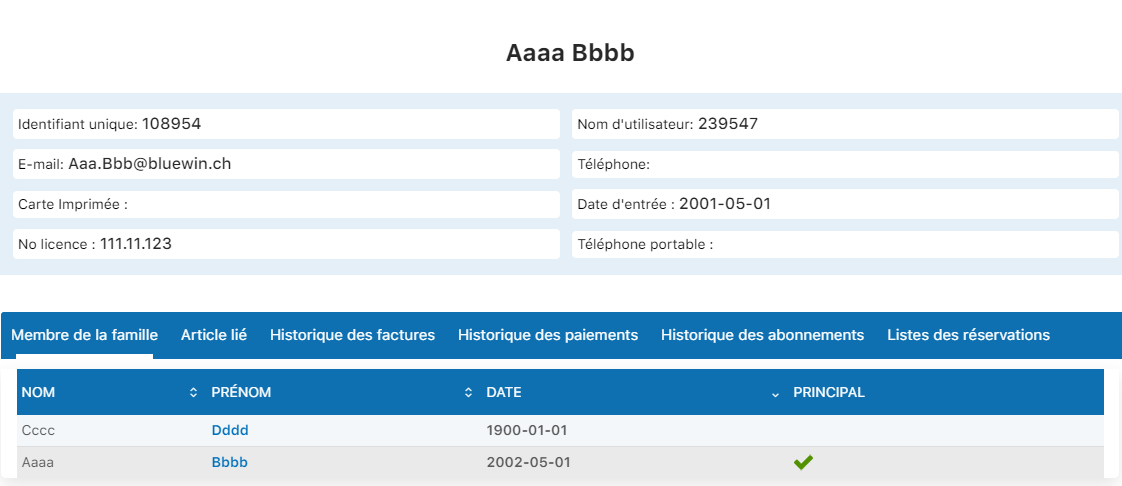
Übersicht der operativen Daten
Die verfügbaren Tabs einsehen
Mehrere Tabs ermöglichen es Ihnen, verschiedene Informationen zu diesem Mitglied einzusehen. Klicken Sie auf jeden Tab, um zu den spezifischen Details zu gelangen:
Familienmitglied

Zeigt die Liste der Mitglieder derselben Familie oder derselben Fakturierungsgruppe an. Dies ist der Standard-Tab, der zuerst geöffnet wird.
Verknüpfter Artikel

Zeigt die spezifischen Artikel oder Produkte an, die mit diesem Mitglied verknüpft sind (zusätzliche fakturierbare Artikel, Sonderleistungen usw.).
Rechnungshistorie

Zeigt die vollständige Liste aller für dieses Mitglied ausgestellten Rechnungen mit Datum, Betrag und Status an.
Zahlungshistorie

Zeigt alle von diesem Mitglied erhaltenen Zahlungen mit Beträgen, Daten und verwendeten Zahlungsmitteln an.
Abonnementhistorie
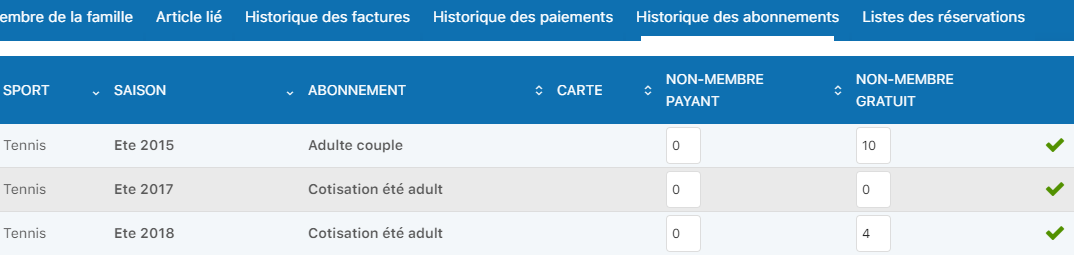
Zeigt alle vergangenen und aktuellen Abonnements dieses Mitglieds mit Aktivierungs- und Enddatum an.
Liste der Reservationen
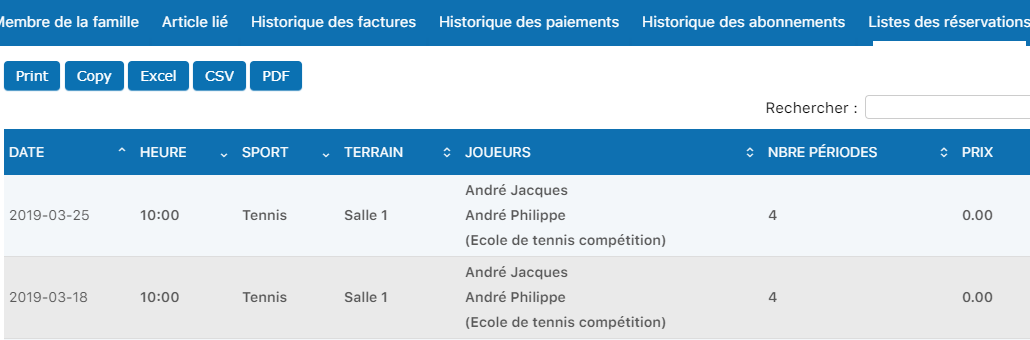
Zeigt alle von diesem Mitglied getätigten Reservationen für die Aktivitäten oder Dienstleistungen Ihres Clubs an.
💡 Nützlicher Tipp
Diese Übersichtsseite ist sehr nützlich, um den Status eines Mitglieds schnell zu überprüfen: Gibt es eine unbezahlte Rechnung? Wie viele aktive Reservationen? Welches ist sein aktuelles Abonnement?
Sie können diese Daten direkt von dieser Seite aus drucken oder exportieren.
Plugin.ch Manual | Kapitel 8: Mitglieder verwalten