


Gestire le stagioni
Creare una nuova stagione
Configuri una nuova stagione in pochi passaggi, con o senza ripresa dei parametri esistenti
Caso pratico: per aprire l'inverno copiando l'inverno precedente e riprendendo gli abbonamenti dell'estate in corso (tariffe e ore fisse conservate), segua l'articolo Aprire la stagione invernale copiando la stagione passata.
Aggiungere una stagione
Acceda alla sezione di gestione delle stagioni per crearne una nuova.
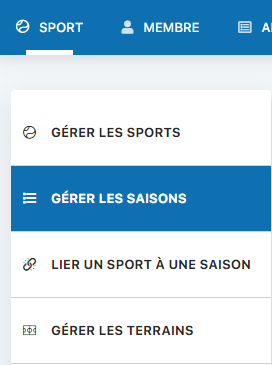
Navigazione: Sport → Gestire le stagioni
Compili i campi del modulo per creare la Sua stagione.
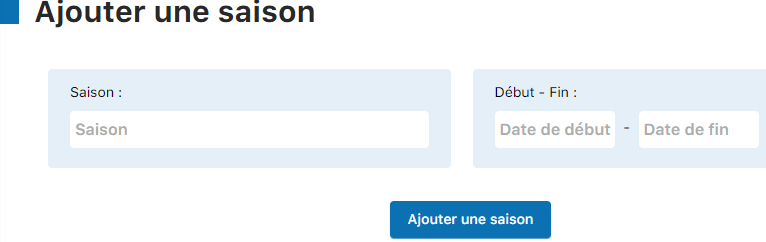
Inserisca il nome della stagione e le date di inizio e fine.
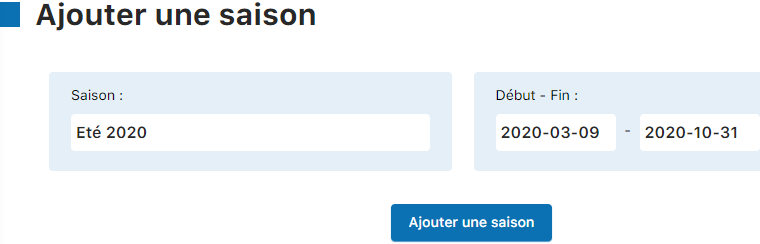
Clicchi sul pulsante «Aggiungi stagione» per confermare la creazione.

La Sua nuova stagione ora compare nell'elenco delle stagioni disponibili.

⚠️ Importante: Le stagioni non devono sovrapporsi. Verifichi le date di inizio e fine prima di confermare.
Collegare uno sport alla stagione
Associ il Suo sport alla nuova stagione creata.
💡 Consiglio: Si disconnetta e si riconnetta prima per aggiornare l'elenco delle stagioni.
Navigazione: Sport → Collegare uno sport a una stagione
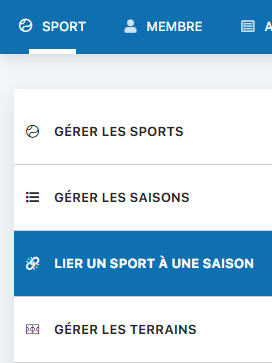
Selezioni la stagione appena creata (ad esempio «Estate 2024»).
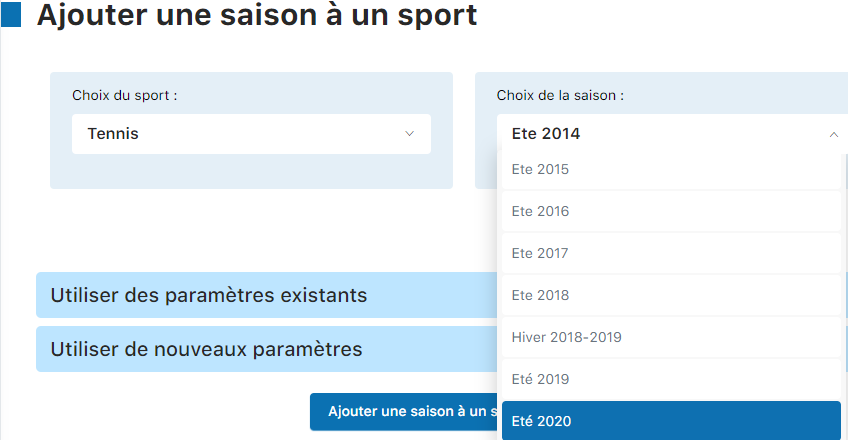
Opzione A: Riprendere i parametri esistenti
Duplichi i parametri di una stagione precedente per risparmiare tempo.

Selezioni le opzioni che desidera copiare:
- Copiare i campi (Sì/No)
- Copiare i tipi di abbonamento (Sì/No)
- Copiare gli abbonamenti dei membri (Sì/No)
- Disattivare gli account (No per mantenere l'accesso)

Clicchi su «Aggiungi una stagione a uno sport» per finalizzare.

Opzione B: Creare con parametri personalizzati
Configuri la stagione interamente da zero.
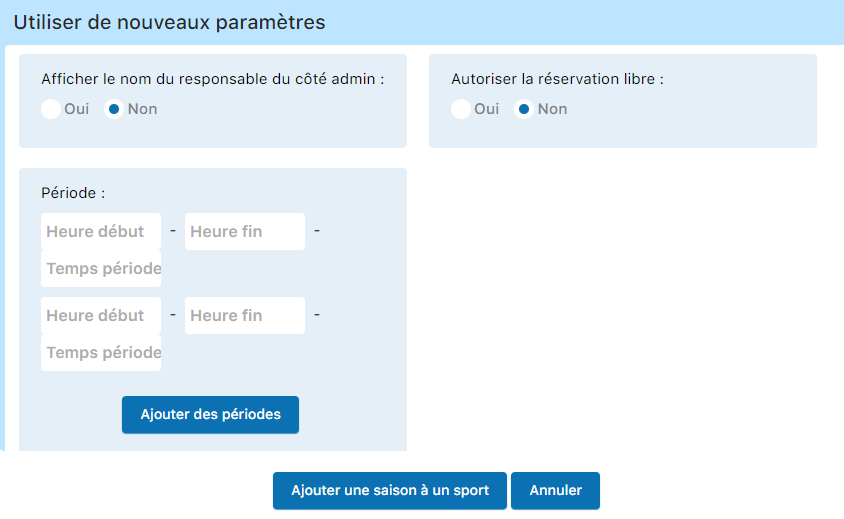
Definisca il nome visualizzato, le prenotazioni gratuite, gli orari e la durata delle fasce orarie direttamente in questa interfaccia.
💡 Consiglio: Utilizzi l'Opzione A (riprendere i parametri esistenti) per risparmiare tempo se la struttura della stagione è simile.
Aggiornare gli abbonamenti in base all'età
Adegui le categorie di abbonamento in base all'età dei membri (es.: junior → studente).
Navigazione: Membro → Gestire gli abbonamenti

Il sistema aggiorna automaticamente gli abbonamenti in base all'evoluzione dell'età dei membri.

⚠️ Importante: Esegua questo passaggio prima di creare le fatture. Questo garantisce che tutti i cambiamenti di categoria vengano considerati correttamente.