


Créer un nouveau membre
Ajoutez un membre à votre club et attribuez-lui son abonnement
Gérer les membres
Accéder au formulaire d'ajout
Dans la liste des membres, cliquez sur le bouton AJOUTER UN MEMBRE qui se trouve dans le panneau de gauche. Un formulaire vierge s'affiche pour vous permettre de saisir les données du nouveau membre.
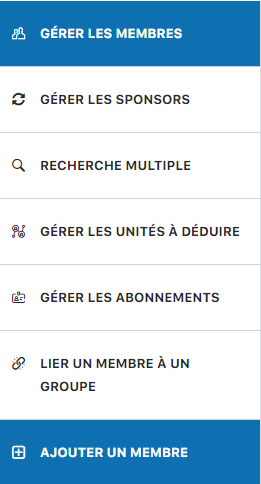
Bouton "Ajouter un membre" dans le panneau latéral
Remplir le formulaire d'ajout
Remplissez les champs du formulaire avec les informations du nouveau membre. Les champs disponibles dépendent de la configuration de votre club :
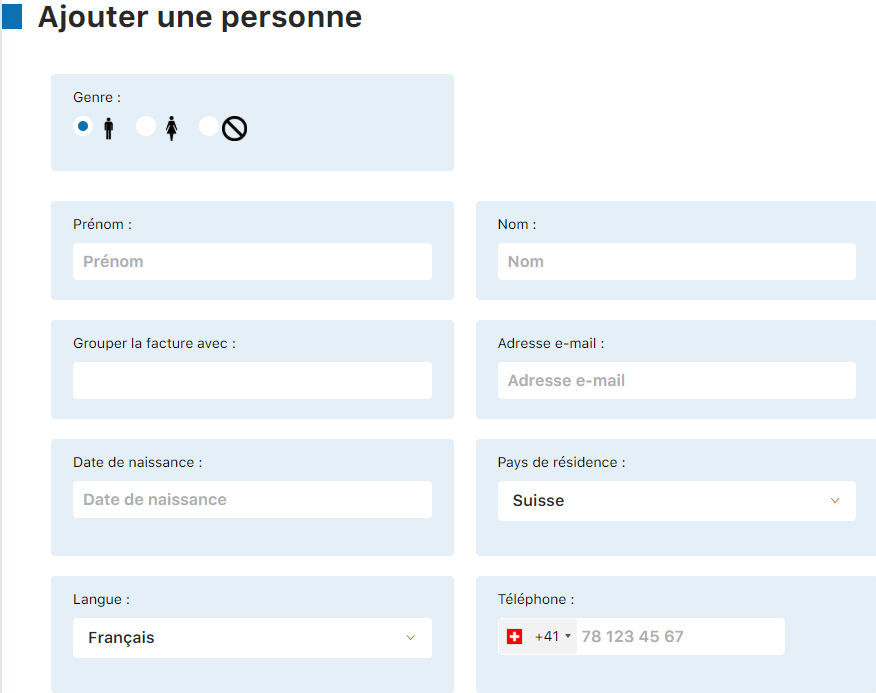
Première partie du formulaire
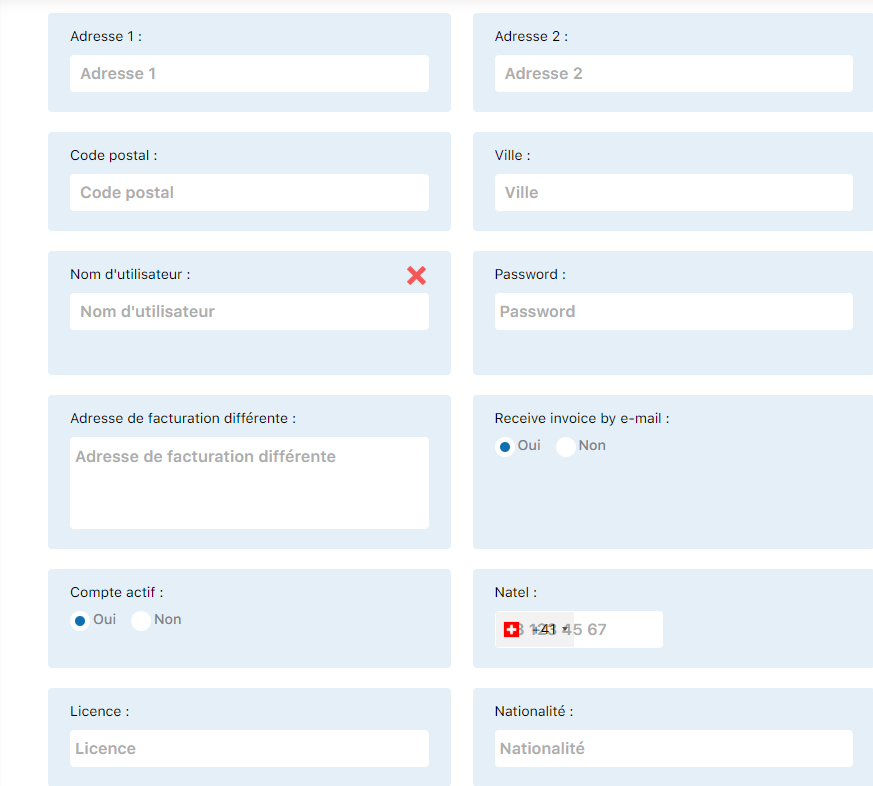
Deuxième partie du formulaire
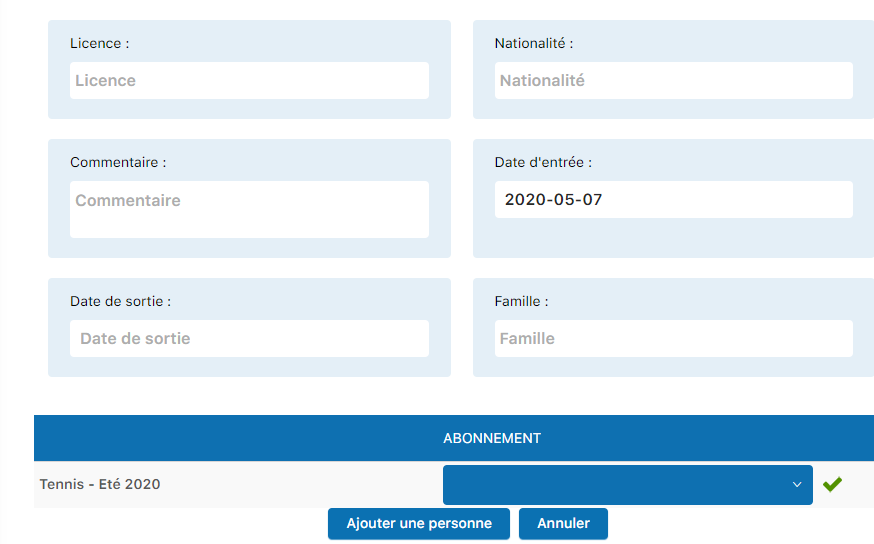
Troisième partie du formulaire
Attribuer l'abonnement
Avant de sauvegarder, il est important d'attribuer un abonnement au nouveau membre. Cliquez sur la flèche dans le champ Abonnement pour ouvrir la liste des abonnements disponibles et en sélectionner un.
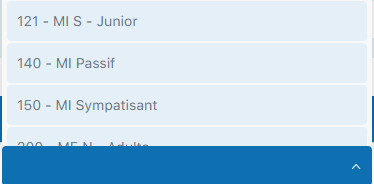
Cliquez sur la flèche pour sélectionner un abonnement
Sauvegarder le nouveau membre
Une fois tous les champs remplis et l'abonnement attribué, cliquez sur le bouton Ajouter une personne pour créer le nouveau membre. Un message de confirmation apparaîtra. Vous pouvez également cliquer sur Annuler pour effacer tous les champs et recommencer.
💡 Conseils utiles
Grouper la facture avec : Si le nouveau membre fait partie d'une famille ou d'un groupe, vous pouvez utiliser le champ "Grouper la facture avec" pour le lier au responsable familial. Cela permettra une facturation groupée pour tous les membres de la famille.
Genre "Virtuel" : Utilisez le genre "Virtuel" si vous créez un profil minimalisé (par exemple pour un client guest ou une personne dont vous n'avez que le nom). Un profil virtuel ne nécessite que le nom et peut avoir très peu de données.
⚠️ Remarque : L'ensemble des champs disponibles dépend de la configuration de votre club. Certains clubs peuvent avoir plus ou moins de champs à remplir selon leurs besoins spécifiques.
Plugin.ch Manual | Chapitre 8 : Gérer les membres