


Wiederholungsberechtigungen verwalten
Berechtigen Sie bestimmte Mitglieder zu wiederkehrenden Reservationen
Manche Mitglieder Ihres Clubs, insbesondere Trainer oder Verwaltungspersonal, müssen wiederkehrende Reservationen erstellen können (z. B. Gruppenkurse, regelmässiges Training). Mit der Verwaltung der Wiederholungsberechtigungen legen Sie fest, wer solche Reservationen mit welchen Parametern vornehmen darf.
1 Rufen Sie das Menü der Wiederholungsberechtigungen auf
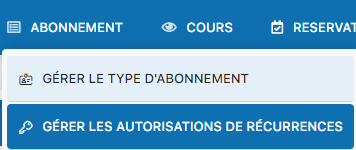
Gehen Sie vom Dashboard aus zu ABONNEMENT → Wiederholungsberechtigungen verwalten. Dort finden Sie die Liste aller bestehenden Wiederholungsberechtigungen.
2 Eine neue Wiederholungsberechtigung erstellen
Klicken Sie auf die Schaltfläche «Hinzufügen» oder «Erstellen», um eine neue Berechtigung hinzuzufügen. Das Formular mit mehreren zu konfigurierenden Parametern wird angezeigt.
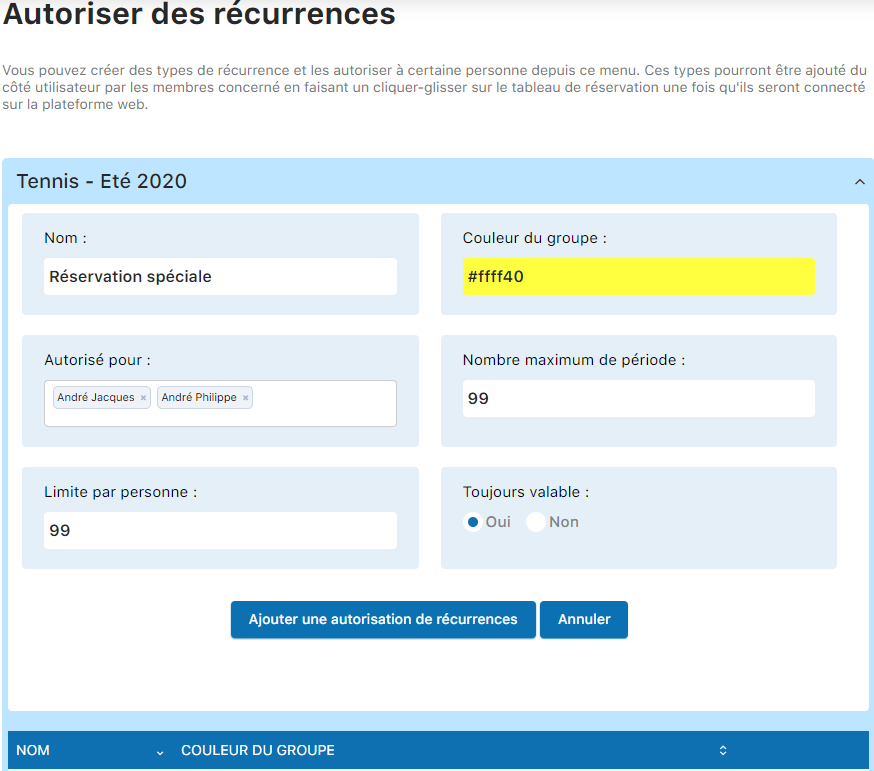

Hier die wichtigsten auszufüllenden Felder:
| Feld | Beschreibung |
|---|---|
| Name | Name der Wiederholungsberechtigung (z. B. Gruppenkurse, regelmässiges Training) |
| Gruppenfarbe | Anzeigefarbe im Kalender zur visuellen Erkennung dieses Wiederholungstyps |
| Berechtigen für | Geben Sie die ersten 3 Buchstaben des Abonnementtyps ein, der zur Erstellung dieser Wiederholung berechtigt ist |
| Maximale Anzahl Perioden | Maximale Anzahl Perioden (Zeitfenster), die eine Wiederholung belegen kann |
| Limite pro Person | Maximale Anzahl Wiederholungen, die dieselbe Person erstellen kann |
| Immer gültig | Bestimmt, ob diese Berechtigung dauerhaft aktiv bleibt oder nur für einen bestimmten Zeitraum gilt |
3 Eine bestehende Berechtigung ändern
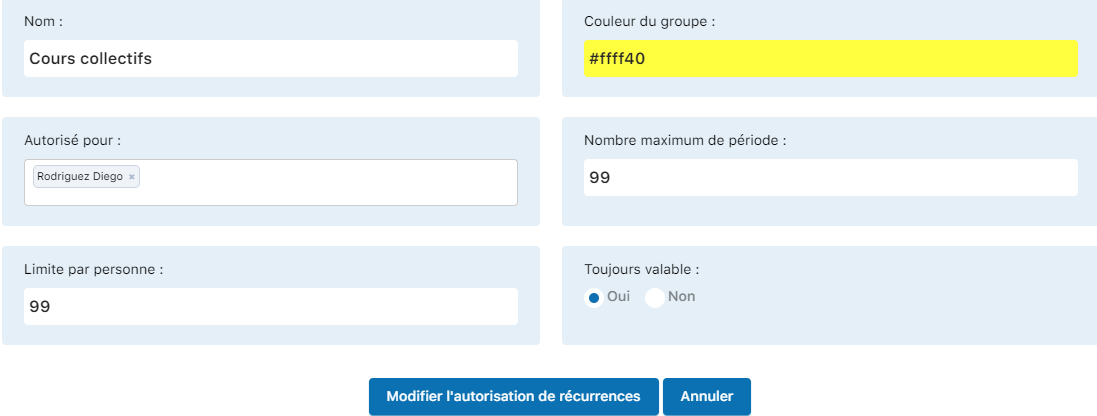
Um eine Berechtigung zu bearbeiten, klicken Sie auf das danebenliegende Bleistift-Symbol (Bearbeitung).

Das Bearbeitungsformular wird angezeigt, in dem Sie die Parameter ändern sowie berechtigte Mitglieder hinzufügen oder entfernen können.
4 Eine Berechtigung löschen
Klicken Sie auf das Papierkorb-Symbol, um eine Berechtigung zu löschen. Sie werden vor der endgültigen Löschung um eine Bestätigung gebeten.
5 Eine berechtigte Wiederholung nutzen
Ein berechtigtes Mitglied kann eine Wiederholung erstellen, indem es sich mit seinem Konto anmeldet und die Reservationsoberfläche nutzt.
Schritt 1: Klicken und ziehen Sie auf der Reservationstafel, um das gewünschte Zeitfenster auszuwählen.
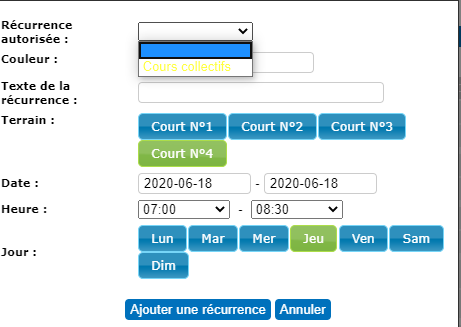
Schritt 2: Wählen Sie im angezeigten Menü «Erlaubte Wiederholung».
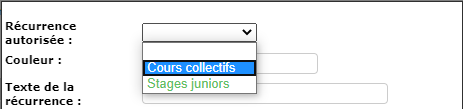
Schritt 3: Wählen Sie die Art der Wiederholung (z. B. «Gruppenkurse») aus den verfügbaren Berechtigungen.
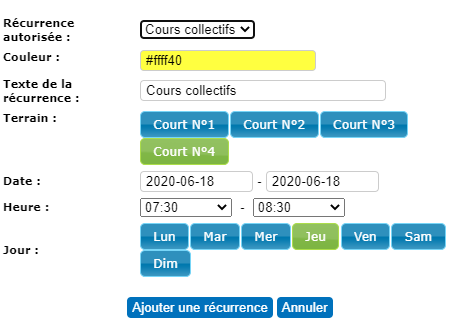
Schritt 4: Ergänzen Sie die zusätzlichen Angaben (Plätze, Daten, Wochentage) und klicken Sie zur Bestätigung auf «Wiederholung hinzufügen».
💡 Tipp
Anstatt eine veraltete Berechtigung zu löschen, können Sie sie deaktivieren, indem Sie den Parameter «Immer gültig» auf «Nein» setzen. So bleibt der Verlauf erhalten, während neue Nutzungen verhindert werden.
⚠️ Wichtig
Eine Wiederholungsberechtigung muss mindestens einem Abonnementtyp und mindestens einem Mitglied zugewiesen sein, um funktionsfähig zu sein. Überprüfen Sie die Zuweisungen, bevor Sie sie aktivieren.
Kapitel 6: Abonnements verwalten
Plugin.ch - Benutzerhandbuch