


Eine manuelle Zahlung verarbeiten
Kategorie: Zahlungen verarbeiten
Zahlungen von Mitgliedern können auf zwei unterschiedliche Arten verarbeitet werden: in bar direkt in Plugin.ch oder über Bankdateien (V11 oder XML). Dieses Tutorial führt Sie durch die Verarbeitung manueller Zahlungen, unabhängig davon, ob Sie das Geld persönlich oder über andere nicht digitalisierte Kanäle erhalten.
A Eine vollständige Zahlung erfassen
Schritt 1: Rufen Sie die Rechnungsverwaltung auf
Wählen Sie im Hauptmenü RECHNUNG dann RECHNUNGEN VERWALTEN.

Schritt 2: Suchen Sie die Rechnung
Durchsuchen Sie die Rechnungsliste, um diejenige zu finden, die Sie als bezahlt markieren möchten.
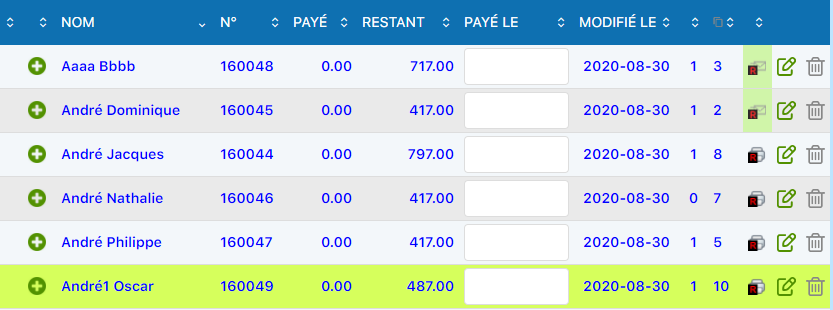
Schritt 3: Füllen Sie das Feld Zahlungsdatum aus
Klicken Sie auf das Feld «Bezahlt am» um das Datum der erhaltenen Zahlung einzugeben.
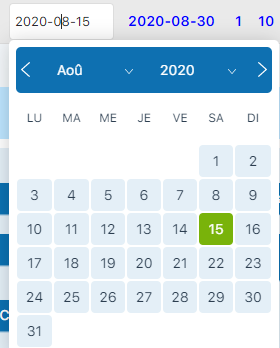
Schritt 4: Wählen Sie das Datum aus
Der Kalender öffnet sich, damit Sie das genaue Zahlungsdatum auswählen können.

Schritt 5: Überprüfen Sie die Aktualisierung
Die Rechnung wird automatisch aktualisiert. Der Gesamtbetrag erscheint nun in der Zusammenfassung mit dem aktualisierten Zahlungsstatus.
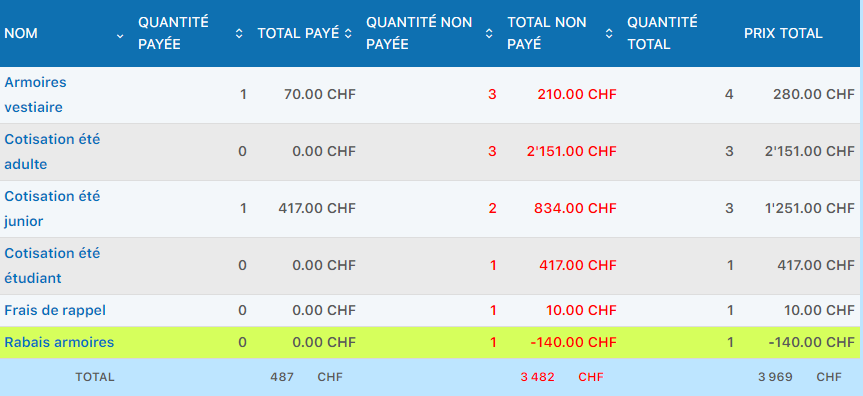
B Eine Teilzahlung erfassen
Anwendungsfall: Teilzahlung in bar
Angenommen, Sie haben eine Rechnung 160045 über 417 CHF, das Mitglied bezahlt heute jedoch nur 100 CHF in bar. Mit Plugin.ch können Sie diese Teilzahlung erfassen und den verbleibenden Saldo nachverfolgen.
Schritt 1: Rufen Sie die Bearbeitung auf
Klicken Sie auf den Stift (Bearbeitungssymbol) neben der Rechnung.

Schritt 2: Rufen Sie den Zahlungsbereich auf
Die Bearbeitungsseite wird mit den vollständigen Details der Rechnung angezeigt.
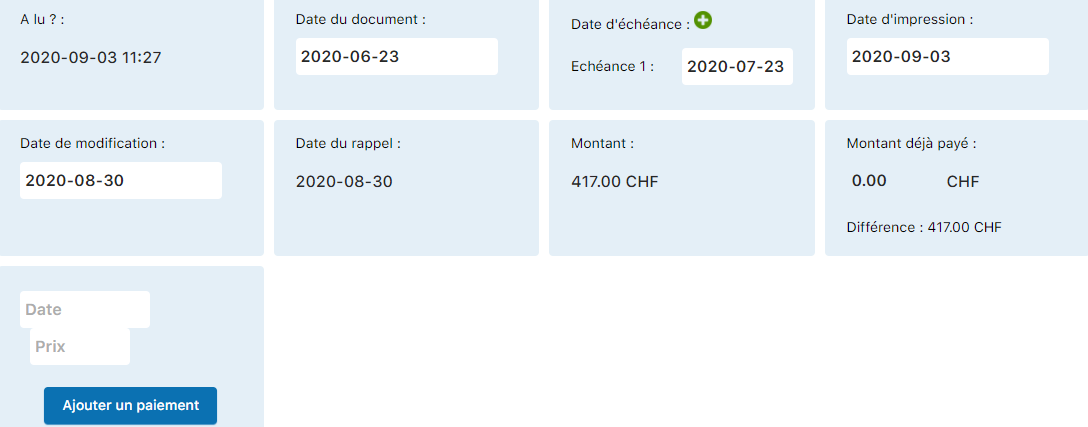
Schritt 3: Geben Sie die Zahlungsinformationen ein
Im Bereich «Zahlung hinzufügen», geben Sie das Zahlungsdatum und den erhaltenen Betrag ein (100 CHF in unserem Beispiel).
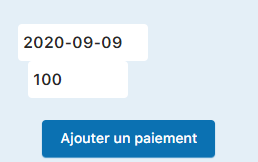
Schritt 4: Bestätigen Sie das Hinzufügen der Zahlung
Klicken Sie auf die Schaltfläche «Zahlung hinzufügen» um diese Teiltransaktion zu erfassen.
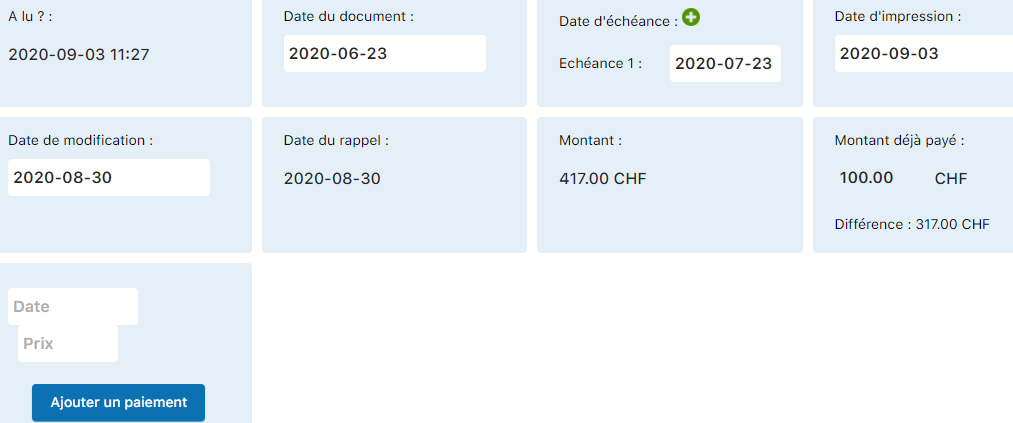
Schritt 5: Überprüfen Sie den bezahlten Betrag
Das Feld « Bereits bezahlter Betrag » wird automatisch aktualisiert. Es zeigt nun die 100 CHF an, die Sie soeben erfasst haben, mit dem verbleibenden Saldo von 317 CHF.

Schritt 6: Die gedruckte Rechnung prüfen
Wenn Sie die Rechnung drucken, zeigt sie deutlich die erfasste Teilzahlung und den noch offenen Saldo an. Dies erleichtert die spätere Nachverfolgung von Mahnungen, falls nötig.

💡 Tipp
Nachdem Sie die Zahlung hinzugefügt haben, ist es nicht nötig auf « Rechnung bearbeiten » zu klicken. Plugin.ch erfasst die Teilzahlung automatisch in seiner Datenbank. Sie können die Seite nun schliessen oder eine andere Rechnung bearbeiten.
Plugin.ch-Tutorial — Zahlungen verarbeiten